‏إظهار الرسائل ذات التسميات شروحات YouTube. إظهار كافة الرسائل

الأحد، 24 أغسطس 2014

كيف تقوم بإنشاء قاعدة بيانات للقرص الصلب وذلك من اجل البحث عن ملفاتك بسرعة فائقة

كيف تقوم بإنشاء قاعدة بيانات للقرص الصلب وذلك من اجل البحث عن ملفاتك بسرعة فائقة


كيف تقوم بإنشاء قاعدة بيانات للقرص الصلب وذلك من اجل البحث عن ملفاتك بسرعة فائقة
وظيفة البحث الأصلية في الويندوز تمكنك من البحث عن بعض الملفات في القرص الصلب لكن مشكلتها أن سرعة البحث تكون بطيئة جدا بالنسبة للملفات المعدلة أو في حالة ما إذا كان حاسوبك ممتلئ عن آخره بالملفات وهذه مشكلة كبيرة و متشاركة بين مختلف مستعملي الويندوز. لذلك هناك برامج كثيرة لمعالجتها غير أن بعضها سرعته بطيئة أيضا، و يبقى الحل الأمثل هو إنشاء قاعدة بيانات لجميع ملفاتك على القرص الصلب، ربما الأمر غريب لكنه حل فعال سنتعرف إليه في هذه التدوينة.
Hddb برنامج Hddb و هو اختصار ل(Hard Disk Database) و كما يتضح من اسمه فإنه برنامج يقوم بإنشاء قاعدة بيانات للقرص الصلب و بذلك يصبح البحث عن ملف معين أسهل ما يمكن.
بعد تثبيتك للبرنامج و فتحه سترى أنه يطلب منك إنشاء قاعدة بيانات لأي شيء متواجد على القرص الصلب، تضغط على موافق.
ستستغرق العملية بضع ثوان لتتم.عند انتهاء العملية ستلاحظ أن كل الملفات على القرص الصلب معروضة أمامك، أنصحك بتفعيل خاصية ‘Folder Tree’ كي تستطيع تخصيص بحثك في جزء أو في تقسيمة معينة من القرص الصلب.
Hddb
بعد ذلك يمكنك البحث بكل سهولة عن الملفات بمختلف أنواعها و أحجامها عن طريق إدخال جزء بسيط من إسمها أو كلمات دالة و مرتبطة بالملف المراد البحث عنه.
ومن قائمة Database يمكنك تنظيف قاعدة البيانات التي تم إنشاؤها أو يمكنك إعادة صنع قاعدة بيانات جديدة في أي وقت تريد.

و يتميز البرنامج بكونه يتيح لك البحث في مجلد معين بكل بساطة عن طريق الضغط على زر الفأرة الأيمن ثم اختيار ‘Search Here by Hddb’ .

إن أعجبك البرنامج و وجدت أن سرعته أكثر بكثير من وظيفة البحث في الويندوز شاركنا آرائك حوله.
فهل أعجبتك فكرة إنشاء قاعدة بيانات لملفاتك على القرص الصلب؟
تحميل برنامج Hddb
تابع القراءة ←

السبت، 23 أغسطس 2014

تمتع بتشفير رسائلك السرية داخل الصور مع أداة Picsel


من الأشياء المهمة التي يبحث عنها بعض المستخدمين دائما حماية بياناتهم و تشفيرها من أيدي المتطفلين و خاصة إن كان أحد يريد إرسال رسائل سرية. فالتشفير ليس وليد العصر و إنما البحث عن تشفير الرسائل كان منذ العصور القديمة .
و من أهم الطرق العسكرية المعروفة خلال السنوات الأخيرة تشفير الرسائل في الصور و هي إحدى التقنيات القوية جدا في مجال التشفير , لذلك أقترح عليك إن كنت من محبي التشفير هذه الطريقة اعتمادا على أداة بسيطة .

تمتع بتشفير رسائلك السرية داخل الصور مع أداة Picsel

نظرة عن أداة
Picsel
هي أداة صغيرة الحجم لا تحتاج إلى تنصيب على الويندوز , يمكنك تحميلها بالضغط على الرابط أسفل التدوينة، سيفتح لك صفحة التحميل تضغط على الأيقونة الثانية الموضحة في الصورة .
Picsel

التشفير
تقوم بفك الضغط عن الملف الذي قمت بتحميله ثم تضغط على Picsel سترى الواجهة كما في الصورة حيث ستضغط على open original image تختار الصيغة (png,jpg,bmp,wmf) ثم تقوم بكتابة رسالتك السرية أو يمكنك استيراد ملف نصي .txt عن طريق الضغط على message ثم تقوم بالضغط على encrypt image ليتم التشفير بعد ذلك تضغط على save image و تختار الصيغة (png,bmp) .
Picsel

فك التشفير

لفك تشفير تلك الصورة تضغط على
open original image و تدخل الصورة التي قمت بتشفيرها ثم تضغط decrypt image و تقوم بإدخال الصورة الأصلية ليتم فك التشفير، أي أنه سيكون لديك صورتين المشفرة يمكنك تداولها مع الجميع لكن مفتاح فك تشفيرها هي الصورة الأصلية .

تنويه : البرنامج قوي ويستعمل نفس التشفير الذي كان يستعمل خلال أواخر القرن الماضي  (Steganography) لكنه فقط لأغراض الاستكشاف و لا يمكن مقارنته مع البرامج العسكرية الحالية.

لا تنسى مشاركتنا بعض رسائلك المشفرة، و ما هي الأغراض التي ستستعملها فيها؟

تحميل أداة
Picsel
تابع القراءة ←

الثلاثاء، 19 أغسطس 2014

كيف تصنع حزمة من البرامج المحمولة على مفتاح USB ببساطة !


تثبيت برامج محمولة على مفتاح usb

تتميز البرامح المحمولة بسهولة نقلها و كذا اختصار مدة تثبيتها و هي جد مفيدة في كثير من الحالات  حيث قد لايكون لدينا الوقت الكافي لتثبيت بعض البرامج خصوصا ان كنا نستعمل حواسيب غير حواسيبنا.
في موضوع اليوم سنتطرق الى كيفية صناعة حزمة متكاملة من البرامج المحمولة المجانية على اي وحدة تخزين خارجية (مفتاح USB , قرص صلب خارجي...).


سنحتاج في هذه العملية برنامج PortableApps ذو الحجم الصغير . بعد التحميل و اثناء عملية الثبيت نختار مسار تثبيته في الوحدة الخارجية ( استعملت مفتاح USB في شرحي هذا ).

و عند الثبيت ايضا سيعطيك قائمة تحتوي على عديد البرامج التي يمكنك اضافتها الى حزمتك , تختار ما تريد ثم تضغط Next لتبدأ عملية تحميل و تثبيت البرامج.

بعد الانتهاء يمكنك وضع مفتاحك USB في اي حاسوب و تستعمل برامجك المفضلة بسهولة.

الشرح بالفديو


تابع القراءة ←

السبت، 16 أغسطس 2014

تحويل الملفات بجميع صيغها وانواعها الى صيغة ISO

 
الــسلام علــيكم ورحــمة الله وبركــاتـه
طريقة تحويل الملفات بجميع صيغها و انواعها الى صيغة [ ISO ]
بواسطة برنامج
[ Free ISO Creater ]

الان اترككم مع الشرح
 ..::.. مشاهدة ممتعة ..::.. 


  الموقع الرسمي لبرنامج
[ هــــــنـــــا ]
تابع القراءة ←

الخميس، 14 أغسطس 2014

شرح و تنصيب kali liunx على usb باستعمال برنامج Win Setup From USB

http://www.newt3ch.net/wp-content/uploads/2013/11/url.png
WinSetupFromUSB.v0.2.3
about
تحميل برنامج Win Setup From USB لنسخ جميع اصدارات الويندوز الى مفتاح USB لتثبيتها من خلاله
ver
 
 
1.2
comp
Untitled-1
dow


شرح بالفديوو


تابع القراءة ←

شرح و تنصيب kali liunx على usb باستعمال برنامج xboot

برنامج XBoot Multi-ISO لدمج أكثر من أيزو في اسطوانة أو فلاشه Usb


برنامج XBoot Multi-ISO اسطوانة

برنامج XBoot Multi-ISO اسطوانة
برنامج XBoot Multi-ISO لدمج أكثر من أيزو في اسطوانة أو فلاشه Usb
برنامج رائع جدا لدمج أكثر من ايزو بوت في اسطوانة دي في دي واحده أو في الفلاشه اليو ا س بي. البرنامج رائع لعمل أكثر من توزيعه لينكس أو اسطوانات الإنقاذ معا
توافق البرنامج
أنظمة تشغيل لينكس وتوزيعاتها
لا يدعم أنظمة ميكروسوفت
موقع البرنامج
هنا
تحميل البرنامج
مباشر من الموقع
هنا
 
صور من البرنامج

برنامج XBoot Multi-ISO اسطوانة

برنامج XBoot Multi-ISO اسطوانة

برنامج XBoot Multi-ISO اسطوانة

برنامج XBoot Multi-ISO اسطوانة  شرح البرنامج فيديو


تابع القراءة ←

طريقه تحميل و تنصيب نظام kali liunx باستخدام برناممج VMware workstation full 10.0.3 Build 1895310


  لتحميل النظام اضغط   هنا   


  لتحميل برنامج VMware workstation full 10.0.3 Build اضغط هنا


 شرح التنصيب


تابع القراءة ←

الأربعاء، 13 أغسطس 2014

كيف تصلح مشكلة عدم إقلاع الويندوز وظهور رسالة Bootmgr is missing بدون فرمتة الحاسوب وبإحترافية

من اكثر الاخطاء الشائعة في الويندوز هي تلك الخاصة بــ Bootmgr is missing ctrl+alt+del to restart، والتي تظهر فور تشغيل الحاسوب وقبل إقلاع الويندوز  حيث تدفع عدد من ""الويندوزين "" إلى فرمتة الحاسوب عند عدم القدرة على تسجيل الدخول إلى الويندوز ، رغم ان طريقة إصلاح هذه المشكلة يعد بسيط ، حيث انه في هذه التدوينة ساريك الحل في خطوات بسيطة للغاية .
كيف تصلح مشكلة عدم إقلاع الويندوز وظهور رسالة Bootmgr is missing بدون فرمتة الحاسوب وبإحترافية
اولا: مايجب ان تتوفر عليه فقط قرص ويندوز الفرمتة سواء لنظامك ويندوز 7 او ويندوز8 . بعد ذلك تعمل على إدخال القرص في الحاسوب وإعادة تشغيله تم بعد ذلك إختيار الإقلاع عن طريق القرص المرن كما هي الخطوات الخاصة بفرمتة الحاسوب ، إلا ان هنا عند ظهور نافدة تتبيث الويندوز تنقر على repair your computer عوض install. 
ثانيا : تذهب وتختار start up repair وتنتظر إلى ان يتم الإنتهاء من الفحص ، فإذا وجد التطبيق مشاكل في الإقلاع سيقوم بإصلاحها اوتوماتيكيا وسيطلب منك إعادة تشغيل الحاسوب ، اما إذا لم يجد اي مشكلة فهنا لزم الإنتقال إلى الخطوة القادمة وهي تشغيل موجه الاوامر من النافدة الرئيسية (command prompt)، اي من نفس النافدة التي إخترنا منها start up repair ، فعوض إختيار startup repair سنختارcommand prompt  تم بعد ذلك نطبق هذه الاوامر .
ثالثا:  في حالة عدم عمل خيار startup repair  يبقى عليك إصلاح المشكل يدويا وذلك عن طريق النقر على command prompt تم تكتب الاوامر الاتية بشكل متسلسل :
تكتب الامر :C تم تضغط ENTER بعد ذلك تكتب  cd boot تم تظغط على Enter .
بعد ذلك تكتب الامر  bootrec /FixMbr  وتضغط  على ENTER .
بعد ذلك تكتب الامر bootrec /fixboot وتضغط مرة اخرى على Enter حيث يجب ان تظهر رسالة the operation completed successfully .
الان اكتب الامر bootrec /rebuildbcd تم إضغط مرة اخرى على  ENTER .
الان قم بإعادة تشغيل الحاسوب ومبروك عليك ستلاحظ انه اضحى بإمكانك إعادة تشغيل الويندوز دون اللجوء إلى فرمتة الحاسوب وفقدان بياناتك عليه
تابع القراءة ←

الأربعاء، 28 مايو 2014

دروس ودورات تعليمية اون لاين فى كل المجالات على موقع RedHoop


لا داعي لان تجهد نفسك بالبحث في اماكن متعددة عبر الويب عن الدروس والدورات التدريبية اون لاين ، موقع RedHoop يوفر لك مكان واحد ومحرك بحث واحد لما تتطلع اليه .
ببساطة اكتب ، بالانجليزية ، عنوان المجال الذي تتطلع لتعلمه أو تعميق دراستك به ، مثل التسويق ، أو الادارة أو البرمجة .. الخ ، واترك الموقع يعرض عليك النتائج محملة بكل الدروس والبرامج التدريبية المتاحة اون لاين عبر الويب .
كما يتيح لك الموقع ، في صفحته الرئيسية ، مشاهدة مجالات محددة للدراسة ، يمكنك الضغط على أي منها للابحار في روابط الدروس والدورات المتاحة لها .
فرصة هائلة وسهلة أيضا للباحثين عن المزيد من التدريب والتثقيف عبر الانترنت .
تابع القراءة ←

اشياء يمكنك القيام بها عندما ينقطع عنك الانترنت


قد يقع في الكثير من الاحيان خلل بالانترنت ويمكن إستثمار وقت عدم وجود الانترنت في العديد من الامور والمهام التي قد لاتقوم بها عندما يوجد انترنت . وهذه من الحالات التي اعيشها وقد يعيشها العديد منكم ، لهذا اشارككم ما اقوم به عندما ينقطع الانترنت في منزلي وكيف استطيع ان استفيد من وقت عدم وجود الانترنت في قضاء مجموعة من الاعمال على الحاسوب :

 صيانة الحاسوب عن طريق عملية defragment
عملية defragment هي مهمة و ضرورية يوصى القيام بها من وقت لاخر وهي تعتمد على إعادة تنظيم المساحات الفارغة في القرص الصلب من اجل جعل هذا الاخير اكثر سرعة في التجاوب مع نظام التشغيل حيث ان هذا الاخير يستطيع العثور على الملفات بسرعة في النظام . ويمكنك القيام بهذه الخطوة عن طريق الولوج إلى my computer انقر على خصائص proprieties بزر الفأرة الايمن
 على القرص الصلب c تم إدهب إلى tools وانقر على optimize في خانة optimize and defragment drive إختر القرص c تم انقر علىoptimize وهكذا اترك الويندوز يقوم بعملية defragment للقرص الصلب.
 العملية تاخد وقت طويل ولاينصح بإستعمال الويندوز اثناء عمليةdefrag حتى ان كفائته تصبح ضعيفة لهذا فافضل وقت يمكن ان تقوم به بهذه العملية هي عندما تكون غير متصل بالانترنت .


 البحث العميق عن البرامج الضارة :
 البحث العميق عن البرامج الضارة يأخد وقت طويل في الحاسوب اولا وثانيا يصبح الحاسوب بطيئ لهذا فافضل وقت يمكن ان تقوم بهذه العملية هي عندما لايتواجد انترنت او في حالة انقطاع الانترنت كما افعل دائما . فالبحث العميق يقوم على اساس البحث في كل الملفات الاقراص او مساحات الاقراص الموجودة في الويندوز عن اي ملفات ضارة موجودة في الحاسوب كما يصل البحث العميق للبحث في بعض ملفات النظام التي لايبحث فيها اي برنامج حماية عندما تشغيل الفحص السريع .
وافضل وقت يمكن القيام به بهذه العملية هو عندما ينقطع الانترنت عن طريق برنامج Malwarebytes هذا الاخير الذي عادتا مايفاجئني ببعض البرامج الضارة الموجودة في الحاسوب والتي لم يتعرف عليها برنامج الحماية وجرب بنفسك.
 إن كنت لست من مستعملي برنامج مالويربايت فيكفي ان تحمل البرنامج من هنا تبثه وقم بتحديثه بعد ذلك إختر Scan تم إدهب إلى custom scan وعلم وانقر على Scan now بعد ذلك علم على جميع الاقراص الموجودة في الحاسوب بإستثناء  CD/DVD reader بعد ذلك علم على جميع الخيارات في custom scanning option  كما في الصورة .


تنظيف الحاسوب:
 تنظيف الحاسوب عند إستعمال الحاسوب لوقت طويل وخصوصا مع إستعمال الانترنت يصبح ضروري من وقت لآخر ، وذلك من اجل حذف البرامج و الملفات التي قمنا بتحميلها ولانستعملها والتي تتراكم مع الوقت .
فما يجب ان تعلم عزيزي القارئ  ان مساحة القرص الصلب الفارغة كلما كانت كبيرة كلما كان الحاسوب يتمتع بكفائة اكثر ، لهذا فافضل شيئ تقوم به هو حذف جميع الملفات الغير مهمة والتي لم تعد تستخدمها ، كما يمكنك حذف بعض ملفات النظام الغير ضرورية عن طريق الدهاب إلىmy computer  تم النقر على خصائص في القرص :C (نفس الخطوات مع عملية defragment) واختر desk cleanup
 تم علم على جميع الخيارات واترك الويندوز يقوم بعملية التنظيف عن طريق النقر علىcleanup system files  كما انصحك كذلك بإستعمال برنامج ccleaner من اجل تنظيف حاسوب

تابع القراءة ←

الاثنين، 26 مايو 2014

كيف تقوم بتشفير وحماية صورك الخاصة او العائلية بباسورد على الويندوز ومنع سرقتها او التجسس عليها


كيف تقوم بتشفير وحماية صورك الخاصة او العائلية  بباسورد على الويندوز
من اكثر الممتلكات على الويندوز والتي يرغب المرء في الحفاظ على خصوصيتها هي الصور ، وحمايتها من تطفل الغرباء عليها ، بل وإذا ما قدر الله وتم إختراقك فالهاكر قد تصل يديه بسهولة إليها لكي ينشرها في صفحات فيسبوك او مواقع إباحية وهذا للاسف مايحصل يوميا وهذا مانشاهده في الكثير من الصفحات الفيسبوكية ! وعليه في هذه التدوينة السريعة ساريك طريقة جميلة جدا للحفاظ على صورك من الغرباء بل وحتى الهاكرز لن تطال صورك في الويندوز ذلك لاننا سنستخدم برنامج رائع يدعى PhotoCrypt، هذا البرنامج الذي لايقوم فقط بوضع باسورد على صورك وإنما كذلك يقوم بتشفيرها وهذا هو الاهم خصوصا إذا ما اردنا حماية الصور من الهاكرز .
هكذا فإن برنامج (PhotoCrypt) يعمل على تشفير الصور تم وضع باسورد عليها لكي تصبح غير متوفرة إلا لمن يمتلك الباسورد .
شرح العمل ببرنامج PhotoCrypt : 


اولا قم بتحميل البرنامج من الرابط اسفل هذه التدوينة ، بعد تتبيثه وفتحه إختر الصورة التي تود حمايتها بباسورد من خلال النقر على browse تم علم على الخيار Encrypt with password  من اجل تحديد باسورد خاص للصورة قم بكتابة الباسورد في الخانة الاولى تم اعد كتابته في الخانة الثانية وإحذر ان تنساه لانك إذا نسيته لاتبحث عن طريقة لإسترجاع الصورة . تم إخترdelete image source لكي تقوم بحذف الصورة الاصلية بعد الإنتهاء من حماية وتشفير  الصورة . 
الان ستلاحظ تكوين ملف بهذا الامتداد.jpeg.crypt هذه هي الصورة بعد تشفيرها ولايمكن لاي احد فتحها إلا بإستعمال برنامج photocrypt الاخير الذي إذا ما اردت فك تشفير الصورة ستعيد فتحه وتتوجه إلى Decrypt عوضEncrypt  تم تختار الصورة المشفرة من browse تعلم على Decrypt with password ادخل الباسورد  تم انقر على  Decrypt ويسيتم فك تشفير الصورة لكي تتمكن من مشاهدتها مجددا
نصيحة !
قبل ان تجرب على صورك الخاصة جرب على صورة كيفما كانت وبعد ان تكون قد فهمت الدرس جيدا انذاك توجه لحماية صورك الخاصة .
تحميل برنامج : PhotoCrypt
تابع القراءة ←

السبت، 24 مايو 2014

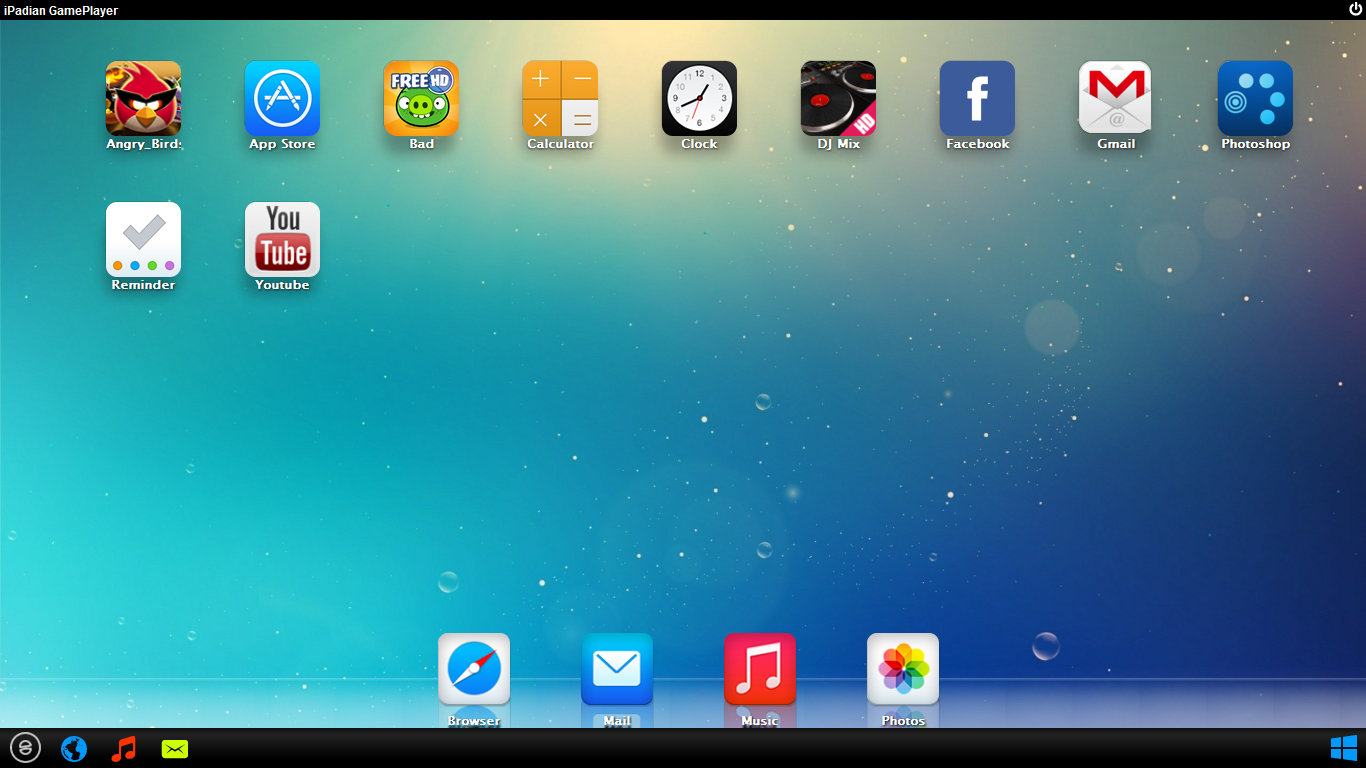
تثبيت ipad علي حاسوبك


تثبيت ipad علي حاسوبك

برنامج IPadian  يقوم تغيير شكل الويندوز الى شكل الجهاز الرائع ipad ,تستطيع من خلال هذا البرنامج أن تقوم بتحويل واجهة نظام ويندوز إلى واجهة نظام آيباد إضافة إلى استخدام التطبيقات في App Store


صور للبرنامج

تثبيت ipad علي حاسوبك

تثبيت ipad علي حاسوبك

تثبيت ipad علي حاسوبك

تثبيت ipad علي حاسوبك

تثبيت ipad علي حاسوبك


تابع القراءة ←
;