‏إظهار الرسائل ذات التسميات اخبار وتكنلوجيا. إظهار كافة الرسائل

السبت، 23 أغسطس 2014

تمتع بتشفير رسائلك السرية داخل الصور مع أداة Picsel


من الأشياء المهمة التي يبحث عنها بعض المستخدمين دائما حماية بياناتهم و تشفيرها من أيدي المتطفلين و خاصة إن كان أحد يريد إرسال رسائل سرية. فالتشفير ليس وليد العصر و إنما البحث عن تشفير الرسائل كان منذ العصور القديمة .
و من أهم الطرق العسكرية المعروفة خلال السنوات الأخيرة تشفير الرسائل في الصور و هي إحدى التقنيات القوية جدا في مجال التشفير , لذلك أقترح عليك إن كنت من محبي التشفير هذه الطريقة اعتمادا على أداة بسيطة .

تمتع بتشفير رسائلك السرية داخل الصور مع أداة Picsel

نظرة عن أداة
Picsel
هي أداة صغيرة الحجم لا تحتاج إلى تنصيب على الويندوز , يمكنك تحميلها بالضغط على الرابط أسفل التدوينة، سيفتح لك صفحة التحميل تضغط على الأيقونة الثانية الموضحة في الصورة .
Picsel

التشفير
تقوم بفك الضغط عن الملف الذي قمت بتحميله ثم تضغط على Picsel سترى الواجهة كما في الصورة حيث ستضغط على open original image تختار الصيغة (png,jpg,bmp,wmf) ثم تقوم بكتابة رسالتك السرية أو يمكنك استيراد ملف نصي .txt عن طريق الضغط على message ثم تقوم بالضغط على encrypt image ليتم التشفير بعد ذلك تضغط على save image و تختار الصيغة (png,bmp) .
Picsel

فك التشفير

لفك تشفير تلك الصورة تضغط على
open original image و تدخل الصورة التي قمت بتشفيرها ثم تضغط decrypt image و تقوم بإدخال الصورة الأصلية ليتم فك التشفير، أي أنه سيكون لديك صورتين المشفرة يمكنك تداولها مع الجميع لكن مفتاح فك تشفيرها هي الصورة الأصلية .

تنويه : البرنامج قوي ويستعمل نفس التشفير الذي كان يستعمل خلال أواخر القرن الماضي  (Steganography) لكنه فقط لأغراض الاستكشاف و لا يمكن مقارنته مع البرامج العسكرية الحالية.

لا تنسى مشاركتنا بعض رسائلك المشفرة، و ما هي الأغراض التي ستستعملها فيها؟

تحميل أداة
Picsel
تابع القراءة ←

الثلاثاء، 19 أغسطس 2014

أفضل البرامج لقياس درجة حرارة قطع هاردوير الحاسوب و التدخل قبل فوات الأوان


مع حلول فصل الصيف، يعاني العديد من مستخدمي الكمبيوتر من ارتفاع درجة حرارة مكونات الجهاز، الشيء الذي قد يحدث توقف مباشر للكمبيوتر، و من أغلب التدابير التي يتم اتخادها : الفحص اليدوي للكمبيوتر و تنظيفه من الغبار و التأكد من عمل المروحة بشكل جيد، لكن ما لايعلمه العديد من المستخدمين؛ هو أن هناك مستشعرات مثبتة على اللوحة الأم، حيث تقوم بقياس درجات الحرارة بشكل دوري وهذا ما يفسر تغير سرعة المروحة إلى الحد الأقصى عند ارتفاع درجة حرارة الحاسب.
أفضل البرامج لقياس درجة حرارة قطع هاردوير الحاسوب و التدخل قبل فوات الأوان
استغل مجموعة من المبرمجين هذه الخاصية لصناعة برامج متنوعة تقوم بقياس درجات حرارة مكونات الكمبيوتر و إطلاع المستعمل عليها لكي يتدخل قبل وقوع خلل أو تلف بأحد هذه المكونات و خاصة معالج الكمبيوتر، اللوحة الأم، الرامات، القرص الصلب، الفيديو كارت ...
تختلف تفاصيل تسجيل درجات الحرارة من حاسب لأخر و ذلك بحسب توفر مستشعرات الحرارة و اختلاف قطع الهاردوير...
وفي ما يلي بعض هذه البرامج الخاصة بقياس درجات الحرارة و استخراج تفاصيل قطع الهاردوير الخاصة بحاسوبك.


#HWInfo
من بين أحسن البرامج التي تطلعك على كافة المعلومات المتعلقة بقطع الهاردوير بما  في ذلك تاريخ إصدارها و الشركة المصنعة و عتبة درجة الحرارة التي لا يجب تجاوزها والعديد من المعلومات القيمة الأخرى... يمكنك معرفة قيم درجة الحرارة بالمستشعرات عن طريق الضغط على أيقونة Sensors (أنصح الجميع بتجربته) .
HWInfo


#Speccy
برنامج خفيف الحجم بنسخة محمولة و أخرى للتثبيت، من شركة piriform المنتجة للبرنامج الشهير 
CCleaner يطلعك على معلومات مختلفة حول قطع هاردوير حاسوبك إضافة إلى درجات الحرارة لبعض منها لكنه لا يطلعك على درجات الحرارة الدنيا أو العليا التي لا يجب تجاوزها.Speccy


#CPUID HWMonitor
برنامج رهيب و مجاني متوفر لنواتي 64 و 32 بيت، يطلعك بالإضافة لدرجات الحرارة، على شدة التيار المار في القطع و الجهد و الحد الأدنى و الأقصى لهذه القيم.


#OCCT
لا يختلف كثيرا عن البرنامج السابق، لكنه يتميز بواجهة أنيقة إضافة إلى مجموعة من المنحنيات للقيم المسجلة و إمكانية عمل اختبار للمعالج.

تابع القراءة ←

الاثنين، 18 أغسطس 2014

معرفة جهازك مخترق ام لا بدون برامج


السلام عليكم ورحمة الله وبركاته
معرفة جهازك مخترق ام لا بدون برامج
بواسطة موقع
Dns Leak Test
موقع اكثر من رائع و طريقة استعماله سهلة جدا
ما عليك الى الذهاب الى هذا الرابط
و بعدها نضغط على
Eexended test
بعدها سوف يتم فحص جهازك
اذا ظهر لك اي بي 1 فقط يعني جهازك نضيف
اما اذا ظهر لك اكثر من اي بي يعني جهازك مخترق


تابع القراءة ←

الأربعاء، 13 أغسطس 2014


fleex : تعلم اللغة الإنجليزية أثناء مشاهدة الأفلام

تعلم الإنجليزية هو بلا شك ميزة وقيمة مضافة لأسباب كثيرة، ولكن عدد قليل جدا من لديهم الوقت للذهاب بطريقة رسمية إلى مراكز التعلم . البديل المفضل هو تعلم اللغة من خلال مشاهدة الأفلام أو المسلسلات ،وهذه الطريقة هي المحببة والممتعة في نفس الوقت لأنك لن تشعر بالممل. ولهذا، لا شيء أفضل من fleex .
fleex : تعلم اللغة الإنجليزية أثناء مشاهدة الأفلام
fleex هو برنامج مفتوح المصدر ،أو بتعبير أدق هو منصة لتعلم اللغة الإنجليزية من خلال مشاهدة الأفلام والبرامج التلفزيونية، وكذلك من خلال محادثات TED بالاضافة لبعض المقاطع من يوتيوب. تتكون هذه المنصة من عدة برامج تخدم في الأساس الطلاب وكل من يرغب في تعلم اللغة الإنجليزية.هذه المنصة لها برنامجين الأول هو Popcorn Time fleex edition والمبني على  على أساس Popcorn Time (الذي تحدثنا عن سابقا )،أما الثاني فهو Fleex player مشغل فيديو مبني على برنامج VLC.

عند تحميل فيلم أو حلقة من سلسلة ما ، يقوم البرنامج بتحميل ترجمتين واحدة في لغتك والأخرى باللغة الإنجليزية،كما يوفر كذلك قاموس شخصي حيث يمكنك حفظ تلك العبارات والكلمات ، بالاضافة الى الترجمة التلقائية وكذلك تعريف الكلمات وطريقة النطق بها عن طريق النقر عليها .
يمكنك ايضا استعمال برنامج fleex Player بدل Popcorn Time.عندما تقوم بسحب الفيلم إلى البرنامج يقوم هذا الأخير بالبحث عن الترجمة الانجليزية وكذلك الترجمة للغتك الأم  (في حالتنا ستكون العربية) أو أي لغة تفضلها.
في حالة إذا كنت تفضل استخدام برنامج Popcorn Time .يمكنك فقط البحث عن فيلم أو برنامج تلفزيوني وعلى الفور سيتم تحميل الترجمة وتكييفها لمستواك الحالي. هذا بعد تسجيل الدخول طبعا .
بامكانك أيضا التعلم من خلال محادثات TED إذا كنت من محبي هذا الموقع الجميل والمفيد.
يمكنك الوصول لكل هذه الخدمات، وكذلك روابط تحميل البرامج المذكورة من خلال موقع الخدمة (الرابط اسفل التدوينة) .
طريقة التسجيل في الموقع:
في الصفحة الرئيسية للموقع تنقر على Sign in ثم Create a new account أو التسجيل باستعمال حسابك في الفايسبوك ، جوجل أو تويتر.
في الصفحة التالية تقوم بادخال البريد الالكتروني والكلمة السرية .
بعد ذلك تقوم باختيار اللغة الام من خلال القائمة ،ومن ثم تتابع الخطوات الاخرى .
بلا شك fleex  هو الحل الأمثل لأولئك الذين يرغبون في تعلم اللغة الإنجليزية بطريقة ممتعة.المشكلة الوحيدة هي أن هذه ليست خدمة مجانية: التكلفة الشهرية هو خمسة دولارات، والأيام العشرة الأولى هي مجانية. لكن اعتقد ان بامكانك انشاء حساب جديد كل عشرة أيام وتكون بذلك تستفيد أكثر دون دفع ولا مليم :) .
تابع القراءة ←

كيف تصلح مشكلة عدم إقلاع الويندوز وظهور رسالة Bootmgr is missing بدون فرمتة الحاسوب وبإحترافية

من اكثر الاخطاء الشائعة في الويندوز هي تلك الخاصة بــ Bootmgr is missing ctrl+alt+del to restart، والتي تظهر فور تشغيل الحاسوب وقبل إقلاع الويندوز  حيث تدفع عدد من ""الويندوزين "" إلى فرمتة الحاسوب عند عدم القدرة على تسجيل الدخول إلى الويندوز ، رغم ان طريقة إصلاح هذه المشكلة يعد بسيط ، حيث انه في هذه التدوينة ساريك الحل في خطوات بسيطة للغاية .
كيف تصلح مشكلة عدم إقلاع الويندوز وظهور رسالة Bootmgr is missing بدون فرمتة الحاسوب وبإحترافية
اولا: مايجب ان تتوفر عليه فقط قرص ويندوز الفرمتة سواء لنظامك ويندوز 7 او ويندوز8 . بعد ذلك تعمل على إدخال القرص في الحاسوب وإعادة تشغيله تم بعد ذلك إختيار الإقلاع عن طريق القرص المرن كما هي الخطوات الخاصة بفرمتة الحاسوب ، إلا ان هنا عند ظهور نافدة تتبيث الويندوز تنقر على repair your computer عوض install. 
ثانيا : تذهب وتختار start up repair وتنتظر إلى ان يتم الإنتهاء من الفحص ، فإذا وجد التطبيق مشاكل في الإقلاع سيقوم بإصلاحها اوتوماتيكيا وسيطلب منك إعادة تشغيل الحاسوب ، اما إذا لم يجد اي مشكلة فهنا لزم الإنتقال إلى الخطوة القادمة وهي تشغيل موجه الاوامر من النافدة الرئيسية (command prompt)، اي من نفس النافدة التي إخترنا منها start up repair ، فعوض إختيار startup repair سنختارcommand prompt  تم بعد ذلك نطبق هذه الاوامر .
ثالثا:  في حالة عدم عمل خيار startup repair  يبقى عليك إصلاح المشكل يدويا وذلك عن طريق النقر على command prompt تم تكتب الاوامر الاتية بشكل متسلسل :
تكتب الامر :C تم تضغط ENTER بعد ذلك تكتب  cd boot تم تظغط على Enter .
بعد ذلك تكتب الامر  bootrec /FixMbr  وتضغط  على ENTER .
بعد ذلك تكتب الامر bootrec /fixboot وتضغط مرة اخرى على Enter حيث يجب ان تظهر رسالة the operation completed successfully .
الان اكتب الامر bootrec /rebuildbcd تم إضغط مرة اخرى على  ENTER .
الان قم بإعادة تشغيل الحاسوب ومبروك عليك ستلاحظ انه اضحى بإمكانك إعادة تشغيل الويندوز دون اللجوء إلى فرمتة الحاسوب وفقدان بياناتك عليه
تابع القراءة ←

الأربعاء، 4 يونيو 2014

مواقع تورنت | Torrent Sites


السلام عليكم ورحمة الله وبركاته
افضل مواقع تورنت لتحميل الملفات والبرامج والانظمة والافلام والصور .. الى اخره
ملاحظة : يجب عليك الحذر عند التحميل من التورنت
فقط قم بالتحميل من العضويات الموثوقة , لان الكثير من الاشخاص يقومون بتلغيم البرامج في التورنت
هذه هي افضل المواقع ومشهورة ايضاً ..

الموقع الاول
{{ ThePirateBay }}
رابط الموقع

الموقع الثاني
{{ ExtraTorrent }}
رابط الموقع

الموقع الثالث
{{ Torrents }}
رابط الموقع

الموقع الرابع
{{ KickAss }}
رابط الموقع

الموقع الخامس
{{ Torrentz }}
رابط الموقع

الموقع السادس
{{ GamesTorrents }}
رابط الموقع

الموقع السابع
{{ Mininova }}
رابط الموقع
تابع القراءة ←

الخميس، 29 مايو 2014

لماذا قد يصبح من الضروري عليك ان تشتري حاسوب مكتبي عوض حاسوب محمول


لماذا قد يصبح من الضروري عليك ان تشتري حاسوب مكتبي عوض حاسوب محمول
هناك العديد من النقاط التي قد يكون إختيارك لحاسوب مكتبي افضل  بكثير من حاسوب محمول ، وفي هذه التدوينة ساحاول ان اقربك اكثر من بعض  هذه النقاط التي قد تجعلك تفضل اكثر شراء حاسوب مكتبي عوض حاسوب محمول . 
 الرام:


إذا كنت بحاجة إلى رام اكثر في الحاسوب من اجل تشغيل بعض البرامج الكبيرة التي تستخدم في التصميم او المونتاج او بعض المهام التي تحتاج موارد حاسوب فإنه من الضروري ان يكون إختيارك هو عبارة عن حاسوب مكتبي ذلك لان الحاسوب المكتبي يمكن ان تظيف رام اكثر من الحاسوب المحمول الاخير الذي لاتتعدى أمكان إدخال الرام slot في إثنين فقط ، عكس الحاسوب المكتبي حيث يمكن ان تظيف حسب إمكانيات اللوحة الامر اكثر من 4 اماكن slot  وتستطيع ان تدعم إلى حدود 32 جيغا رام . طبعا هذا لايعني ان الحواسيب المحمولة قد لاتدعم كذلك هذا الرقم لكن ثمنها سيكون باهظ مقارنة مع الحاسوب المكتبي .
الاقراص  : 

كما هو الشأن بالنسبة للرام فإن الحاسوب المكتبي يشغل عدد اكبر من الاقراص الصلبة مقارنة مع الحاسوب المحمول الذي عادة مايتوفر فقط على قرص صلب واحد ، كما انه يمكنك في الحاسوب المكتبي الدمج بين اقراصSATA و IDE وإضافة مجموعة من قارئ  الاقراص المرنة عكس الحاسوب المحمول الذي يتوفر عل قارئ واحد.
التكلفة :


امر مهم يجب ان اشير إليه وهو التكلفة ، فتكلفة الحاسوب المكتبي هي اقل من الحاسوب المحمول فإذا كانت 485 دولار قد تشتري بها حاسوب محمول معالج  i3 فبهذا الثمن قد تشتري حاسوب مكتبي  i5 او i7 كما ان قطع الغيار مثل الرام ، القرص الصلب ... هي ارخص بكثير من الحاسوب المحمول 
سهولة الصيانة :

الحاسوب المكتبي سهل الصيانة مقارنة مع الحاسوب المحمول ، فإذا اردت تغير المعالج في الحاسوب المحمول قد تحتاج إلى تفكيك الحاسوب المحمول ككل وإذا لم تكن تقني متخصص قد تعرض الحاسوب المحمول إلى كسر بعض اجزائه ، الامر الذي يختلف تماما في الحاسوب المكتبي حيث ان عملية تغير المعالج هي نفسها في جميع الحواسيب المكتبية كما انها ابسط بكثير مما قد تتصور ونفس الامر بالنسبة لتغير الرام وبعض قط الحاسوب الاخرى .

وقت التشغيل  :

الحاسوب المكتبي هو مصمم لكي يشتغل 24/24 و 7/7 في ظروف ملائمة فهو حاسوب اكثر قوة من الحاسوب المحمول ويستطيع التحمل اكثر من الحاسوب المحمول ، بخلاف الحاسوب المحمول المصمم على الإشتغال لساعات محدودة فقط ! كما ان الحرارة تلعب دور مهمه فحجم الحاسوب المكتبي يجعل عملية التهوية سهلة جدا مقارنة مع الحاسوب المحمول الامر الذي يجعله اكثر كفائة وقادر على الإشتغال لساعات اطول .
تابع القراءة ←

تعرف على موعد إطلاق آيفون 6

تعرف على موعد إطلاق آيفون 6


يبدو أن موعد إطلاق هاتف آبل الجديد (آيفون 6) قد إقترب, و في ما كان عدد كبير من المتتبعين يراهنون على هذا الحدث على هامش فعالية WWDC الخاصة بآبل الإثنين القادم فإن مصادر أخرى أكدت أن الإعلان الرسمي عن الهاتف الجديد لن يكون سوى في شهر سبتمبر القادم.
الخبر نشرته العديد من المواقع و من بينها موقع (Apple Insider) المتخصص في أخبار منتوجات آبل و الذي أكد أن موعد الإعلان الرسمي عن إطلاق آيفون 6 تم تسريبه بشكل عرضي من خلال أحد موظفي شركة الإتصالات الألمانية Deutsche Telekom, وحسب المصادر فإن تاريخ إطلاق الهاتف الجديد من آبل سيكون هو 19 سبتمبر القادم.
و رغم أن هذه الأخبار لم تؤكدها الشركة رسميا إلا أن هناك أشياء كثيرة تدعمها و تعطيها مصداقية كبيرة و أولها أنه بداية من الآيفون 4 فقد تم إطلاق جميع الهواتف الاحقة في شهر سبتمبر, كما أنه هذه السنة كذلك حظرت إدارة آبل على الموظفين أخذ إجازة في شهر سبتمبر.
تابع القراءة ←

الأربعاء، 28 مايو 2014

دروس ودورات تعليمية اون لاين فى كل المجالات على موقع RedHoop


لا داعي لان تجهد نفسك بالبحث في اماكن متعددة عبر الويب عن الدروس والدورات التدريبية اون لاين ، موقع RedHoop يوفر لك مكان واحد ومحرك بحث واحد لما تتطلع اليه .
ببساطة اكتب ، بالانجليزية ، عنوان المجال الذي تتطلع لتعلمه أو تعميق دراستك به ، مثل التسويق ، أو الادارة أو البرمجة .. الخ ، واترك الموقع يعرض عليك النتائج محملة بكل الدروس والبرامج التدريبية المتاحة اون لاين عبر الويب .
كما يتيح لك الموقع ، في صفحته الرئيسية ، مشاهدة مجالات محددة للدراسة ، يمكنك الضغط على أي منها للابحار في روابط الدروس والدورات المتاحة لها .
فرصة هائلة وسهلة أيضا للباحثين عن المزيد من التدريب والتثقيف عبر الانترنت .
تابع القراءة ←

اشياء يمكنك القيام بها عندما ينقطع عنك الانترنت


قد يقع في الكثير من الاحيان خلل بالانترنت ويمكن إستثمار وقت عدم وجود الانترنت في العديد من الامور والمهام التي قد لاتقوم بها عندما يوجد انترنت . وهذه من الحالات التي اعيشها وقد يعيشها العديد منكم ، لهذا اشارككم ما اقوم به عندما ينقطع الانترنت في منزلي وكيف استطيع ان استفيد من وقت عدم وجود الانترنت في قضاء مجموعة من الاعمال على الحاسوب :

 صيانة الحاسوب عن طريق عملية defragment
عملية defragment هي مهمة و ضرورية يوصى القيام بها من وقت لاخر وهي تعتمد على إعادة تنظيم المساحات الفارغة في القرص الصلب من اجل جعل هذا الاخير اكثر سرعة في التجاوب مع نظام التشغيل حيث ان هذا الاخير يستطيع العثور على الملفات بسرعة في النظام . ويمكنك القيام بهذه الخطوة عن طريق الولوج إلى my computer انقر على خصائص proprieties بزر الفأرة الايمن
 على القرص الصلب c تم إدهب إلى tools وانقر على optimize في خانة optimize and defragment drive إختر القرص c تم انقر علىoptimize وهكذا اترك الويندوز يقوم بعملية defragment للقرص الصلب.
 العملية تاخد وقت طويل ولاينصح بإستعمال الويندوز اثناء عمليةdefrag حتى ان كفائته تصبح ضعيفة لهذا فافضل وقت يمكن ان تقوم به بهذه العملية هي عندما تكون غير متصل بالانترنت .


 البحث العميق عن البرامج الضارة :
 البحث العميق عن البرامج الضارة يأخد وقت طويل في الحاسوب اولا وثانيا يصبح الحاسوب بطيئ لهذا فافضل وقت يمكن ان تقوم بهذه العملية هي عندما لايتواجد انترنت او في حالة انقطاع الانترنت كما افعل دائما . فالبحث العميق يقوم على اساس البحث في كل الملفات الاقراص او مساحات الاقراص الموجودة في الويندوز عن اي ملفات ضارة موجودة في الحاسوب كما يصل البحث العميق للبحث في بعض ملفات النظام التي لايبحث فيها اي برنامج حماية عندما تشغيل الفحص السريع .
وافضل وقت يمكن القيام به بهذه العملية هو عندما ينقطع الانترنت عن طريق برنامج Malwarebytes هذا الاخير الذي عادتا مايفاجئني ببعض البرامج الضارة الموجودة في الحاسوب والتي لم يتعرف عليها برنامج الحماية وجرب بنفسك.
 إن كنت لست من مستعملي برنامج مالويربايت فيكفي ان تحمل البرنامج من هنا تبثه وقم بتحديثه بعد ذلك إختر Scan تم إدهب إلى custom scan وعلم وانقر على Scan now بعد ذلك علم على جميع الاقراص الموجودة في الحاسوب بإستثناء  CD/DVD reader بعد ذلك علم على جميع الخيارات في custom scanning option  كما في الصورة .


تنظيف الحاسوب:
 تنظيف الحاسوب عند إستعمال الحاسوب لوقت طويل وخصوصا مع إستعمال الانترنت يصبح ضروري من وقت لآخر ، وذلك من اجل حذف البرامج و الملفات التي قمنا بتحميلها ولانستعملها والتي تتراكم مع الوقت .
فما يجب ان تعلم عزيزي القارئ  ان مساحة القرص الصلب الفارغة كلما كانت كبيرة كلما كان الحاسوب يتمتع بكفائة اكثر ، لهذا فافضل شيئ تقوم به هو حذف جميع الملفات الغير مهمة والتي لم تعد تستخدمها ، كما يمكنك حذف بعض ملفات النظام الغير ضرورية عن طريق الدهاب إلىmy computer  تم النقر على خصائص في القرص :C (نفس الخطوات مع عملية defragment) واختر desk cleanup
 تم علم على جميع الخيارات واترك الويندوز يقوم بعملية التنظيف عن طريق النقر علىcleanup system files  كما انصحك كذلك بإستعمال برنامج ccleaner من اجل تنظيف حاسوب

تابع القراءة ←

السبت، 24 مايو 2014

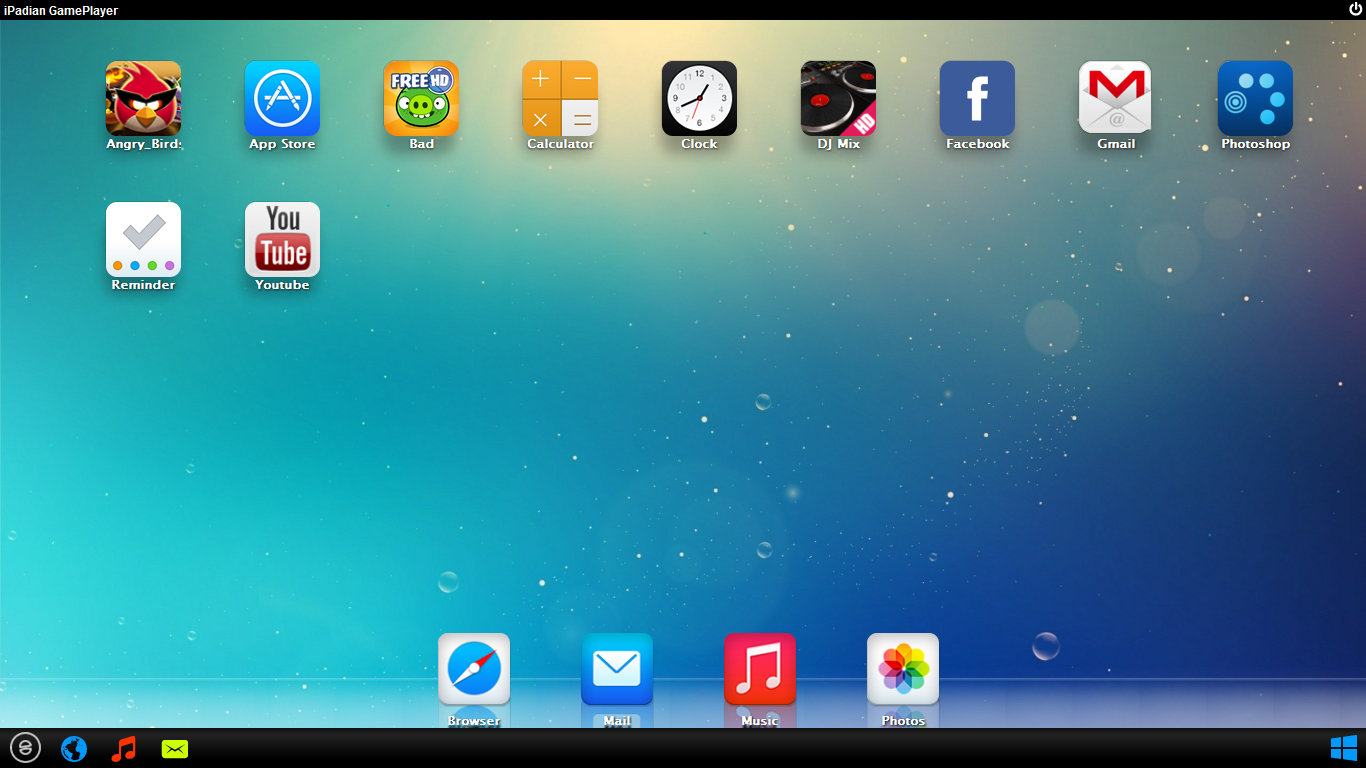
تثبيت ipad علي حاسوبك


تثبيت ipad علي حاسوبك

برنامج IPadian  يقوم تغيير شكل الويندوز الى شكل الجهاز الرائع ipad ,تستطيع من خلال هذا البرنامج أن تقوم بتحويل واجهة نظام ويندوز إلى واجهة نظام آيباد إضافة إلى استخدام التطبيقات في App Store


صور للبرنامج

تثبيت ipad علي حاسوبك

تثبيت ipad علي حاسوبك

تثبيت ipad علي حاسوبك

تثبيت ipad علي حاسوبك

تثبيت ipad علي حاسوبك


تابع القراءة ←

هل من أضرار في استخدام الحاسوب المحمول وهو موصول بالكهرباء طول الوقت ؟


مثل معظم الأشياء في الحياة ،مجموعة من الأساطير ظهرت حول استخدام الكمبيوتر المحمول (أو أي جهاز محمول) متصلا بشكل مستمر بالتيار الكهربائي، وبعضها خاطئ تماما، ولكن البعض الآخر لا يمكننا ان نستهين به. آمل أنه بعد قراءتك لهذه التدوينة أن تكون سببا في مسح بعض الشكوك التي تدور في ذهنك :)
الوضع الشائع جدا، هو أننا حينما نصل للبيت بعد يوم من العمل أو الدراسة، لذا فإننا نقوم بتوصيل الكمبيوتر المحمول بالتيار الكهربائي حتى لو لم نكن بحاجة لاستخدامه. هذا و يكون هذا الحاسوب موصل بالكهرباء ساعات وساعات مع بطارية مشحونة بنسبة 100٪ . لهذا الكثير من الناس يعتقدون أن البطارية تتدهور بهذا الشكل. حسنا، هذا صحيح جزئيا، ولكن في الحقيقة، السبب الذي ينتج عن هذا الوضعية هو الذي يتحكم في نهاية المطاف في عمر البطارية وهذا السبب هو الحرارة !
وجود البطارية في جهاز كمبيوتر وهو متصل بالكهرباء هذا لا ينتج عنه أي ضرر وليس خطأ في حد ذاته ، لأن بطاريات الليثيوم المستخدمة في الحواسيب وكذلك في الهواتف الذكية يتم قطع الكهرباء عنها حينما تصل نسبة الشحن فيها إلى 100% . لذلك تبقى الحرارة هي السبب الرئيسي والعدو الأول لهذا النوع من البطاريات.
لذلك من أجل التغلب على هذا العدو فاليكم هذان السيناريوهين :
1 - تترك البطارية في مكانها طالما أن درجة حرارة الجهاز لا تتجاوز 40 درجة مئوية بالإضافة إلى كونها تدخر لنا عناء إزالة البطارية وتركيبها في الحاسوب كل مرة،بالاضافة أننا في حالة انقطاع التيار الكهربائي لن نفقد عملنا قبل حفظ كل شيء ( بل يمكنك العمل ساعة اضافية في هذه الحالة )
2- على سبيل المثال، عندما نلعب ، أو نقوم بمشاهدة الأفلام أو القيام بأعمال تحرير الفديوهات ، فمن الأفضل إزالة البطارية.وهذا الاجراء اجعله عادة في فصل الصيف الذي تكون فيه الحرارة عالية ، حتى تحفظ البطارية من التلف بسرعة وجعلها تدوم أطول.
مسألة البطارية معقد جدا، وخاصة بالنسبة لعدد الكبير من الخرافات التي تحوم حولها . إذا كنت تريد أن تقرأ أكثر عنها ، أوصيك بهذا  الموضوع 
تابع القراءة ←

كيف تصلح ملفاتك المعطوبة أو التالفة في نظام ويندوز؟


من المشاكل المسببة لصداع الرأس وارتفاع ضغط الدم لدى المستخدم هو عندما يكون أحد ملفاته غير قابل للقراءة نتيجة تلفه أو تلاعب به فيروس ما أو حتى تعطل النظام أثناء تحرير مستند ما...الخ .هذا الأمر لن تعرف قيمته إلا إذا تعرضت لهذا الموقف المحرج،  لكن في المقابل هناك برنامج جميل سأتكلم لكم اليوم عنه يمكن أن يساعدك في إصلاح جميع أنواع الملفات المعطوبة ،ويخلصك من  محنتك هذه .
كيف تصلح ملفاتك المعطوبة أو التالفة في نظام ويندوز
 File Repair هو تطبيق مجاني لنظام التشغيل ويندوز ، يقوم بمساعدتك في إصلاح الملفات التالفة والمعطوبة ، وهو أداة قوية جداً في تفحص الملفات المعطوبة واستخراج البيانات قدر الإمكان إلى ملف جديد الذي يمكن استخدامه بشكل عادي .
البرنامج عملي جدا في إصلاح هذه الملفات الغير قابلة للقراءة ، فاعتمادا على درجة ضرر الملف المراد إصلاحه يقوم البرنامج باستخراج والتحقق من الأجزاء المتضررة وجعلها قابلة للقراءة مرة أخرى. في حالة إذا كان الضرر كبير جدا يمكن للبرنامج مقارنة البيانات القابلة للاسترداد تقريبا و الميؤوس منها تماما.
أنواع الملفات التي يمكن إصلاح بهذا البرنامج هي كالتالي :
ملفات الوورد (.doc, .docx, .docm, .rtf)
جداول البيانات إكسل (.xls, .xla, .xlsx)
الملفات المضغوطة (.zip, .rar)
مقاطع الفيديو  (.avi, .mp4, .mov, .flv, .wmv, .asf, .mpg)
الصور (.jpg, .jpeg, .gif, .tiff, .bmp, .png)
ملفات PDF
ملفات قاعدة البيانات (. MDB. MDE. ACCDB،. ACCDE)
العروض التقديمية(.ppt, .pps, .pptx)
الصوت (.mp3, .wav)
عملية تسطيب البرنامج لا تحتاج شرح ، فقط انتبه ألا تقول بتثبيت البرامج الإضافية أثناء عملية التثبيت !
كذلك عملية استخدام البرنامج سهلة جدا ، بعد تتبيث البرنامج وفي الواجهة الرئيسية تقوم باختيار الملف المراد إصلاحه من خلال النقر على زر1 الموضح في الصورة ثم من خلال change يمكن تعيين مكان حفظ الملف. وبعد ذلك تقوم بالنقر على زر  Start Repair.
البرنامج يدعم ويندوز 7 وكذلك 8 للتحميل من هنا
تابع القراءة ←
;